La retouche photo en 2026 : ce que l’IA a vraiment changé
Pendant longtemps, retoucher une photo a voulu dire deux choses très différentes selon qui vous étiez. Pour le grand public, c’était un filtre appliqué en un clic dans une application mobile : un peu plus de contraste, des couleurs plus chaudes, un vignettage, et l’affaire était réglée. Pour les professionnels, c’était un métier : logiciels lourds, calques, masques, outil tampon manié pendant des heures pour effacer un fil électrique ou un passant, et une facture à la hauteur du temps passé. Entre ces deux mondes, il n’y avait presque rien : soit vous acceptiez le résultat approximatif d’un filtre, soit vous appreniez un logiciel complexe.
L’intelligence artificielle a comblé cet écart en quelques années. Les opérations qui exigeaient autrefois une vraie maîtrise technique — supprimer un objet d’une photo sans laisser de trace, reconstruire une zone abîmée, coloriser un tirage en noir et blanc, flouter l’arrière-plan avec une transition naturelle autour des cheveux — se font aujourd’hui en peignant grossièrement une zone et en attendant une dizaine de secondes. Le résultat n’est pas toujours parfait du premier coup, mais il est presque toujours meilleur que ce qu’un amateur patient obtenait après une heure d’efforts.
Ce guide fait le point sur ce que permet réellement la retouche photo par IA aujourd’hui, gratuitement et sans inscription : ce qui s’exécute sur votre appareil et ce qui passe par un serveur, comment fonctionne le remplissage génératif, ce que signifie une vraie garantie de pleine résolution, puis, pas à pas, comment supprimer un objet, améliorer une photo, flouter un fond, restaurer et coloriser un vieux tirage — avant les usages concrets, les formats d’export et les limites à connaître.
Deux familles d’outils : ce qui tourne dans votre navigateur et ce qui part sur un serveur
Toutes les retouches ne se valent pas, et la première chose à comprendre est qu’elles n’ont pas les mêmes besoins en calcul. Recadrer, redresser un horizon, corriger l’exposition, les ombres et les hautes lumières, ajuster la température de couleur, augmenter la netteté, réduire le bruit, appliquer un effet argentique ou un noir et blanc : ce sont des opérations mathématiques relativement simples, appliquées pixel par pixel. Un ordinateur portable ordinaire, et même un téléphone, les exécute en temps réel via la carte graphique. Il n’y a aucune raison technique d’envoyer votre photo quelque part pour cela.
Le flou d’arrière-plan appartient aussi à cette famille, même s’il paraît plus « intelligent ». Il repose sur un modèle de segmentation qui distingue le sujet du décor, pèse quelques dizaines de mégaoctets, se télécharge une seule fois dans le navigateur et s’exécute localement grâce à WebAssembly et WebGPU. Là encore, la photo ne quitte pas votre appareil.
La seconde famille est celle de l’IA générative : combler un trou laissé par un objet supprimé, inventer un ciel à la place d’un mur, reconstruire les détails d’un visage sur un tirage rayé, deviner les couleurs plausibles d’une scène en noir et blanc. Ces modèles comptent des milliards de paramètres et exigent des cartes graphiques que personne n’a chez soi. Ils tournent donc nécessairement sur des serveurs, et chaque appel a un coût réel. Un bon éditeur est transparent sur cette frontière : il vous dit clairement, au moment où vous cliquez, si l’opération reste locale ou si une partie de l’image va être transmise.
Confidentialité et RGPD : pourquoi le traitement sur l’appareil compte autant
Quand vous téléversez une photo vers un service en ligne classique, vous perdez le contrôle sur trois choses : où elle est stockée, combien de temps, et à quoi elle sert — la clause « pour améliorer le service » est assez vague pour couvrir l’entraînement de futurs modèles. Anodin pour une photo de vacances ; problématique pour un portrait d’enfant, une pièce d’identité, un document professionnel ou une photo médicale.
Le Règlement général sur la protection des données donne un cadre précis à cette question. Une photo sur laquelle une personne est identifiable est une donnée personnelle ; sa transmission à un tiers constitue un traitement qui doit avoir une base légale, une finalité claire et une durée de conservation limitée. Pour une entreprise, un cabinet, une association ou une collectivité, faire transiter des photos de clients ou d’usagers par un service dont on ignore les serveurs et la politique de rétention n’est pas anodin. Le traitement sur l’appareil règle la question à la racine : il n’y a pas de transfert, donc pas de traitement par un tiers à documenter.
Pour les opérations IA qui passent inévitablement par un serveur, deux garde-fous font la différence : la minimisation — n’envoyer que la zone peinte et une marge de contexte, jamais la photo entière quand ce n’est pas nécessaire — et l’absence de conservation, l’image, le masque et la consigne étant transmis au modèle puis oubliés. C’est cohérent avec le RGPD, et c’est aussi plus rapide sur une connexion mobile.
Comment fonctionne le remplissage génératif — et pourquoi seule la zone peinte est envoyée
Le cœur de la retouche IA moderne est une technique appelée inpainting, ou remplissage génératif. Le principe est simple à décrire : on donne au modèle une image dont une partie est masquée, et on lui demande de peindre ce qui devrait s’y trouver, en cohérence avec tout ce qui l’entoure. Le modèle a appris, sur des centaines de millions d’images, à quoi ressemblent un mur, un trottoir, un feuillage, une nappe ou un ciel, et comment la lumière, la perspective et la texture se prolongent d’une zone à l’autre. Il ne « copie-colle » pas les pixels voisins comme le faisait l’ancien outil tampon ; il synthétise un contenu nouveau, plausible, aligné sur le contexte.
Ce mécanisme explique une propriété fondamentale : le modèle n’a besoin de voir que la zone à modifier et son voisinage immédiat. Ce qui se trouve à l’autre bout de la photo n’influence pas la reconstruction d’un lampadaire au premier plan. Un éditeur bien conçu tire parti de cette propriété en découpant, autour de votre trait de pinceau, un rectangle contenant la zone peinte plus une marge de contexte, en le redimensionnant si nécessaire jusqu’à environ 1 536 pixels de côté, et en n’envoyant que ce fragment accompagné du masque et de votre consigne textuelle.
Le modèle — ici gpt-image-2, l’un des plus performants pour ce type de tâche — renvoie le fragment complété. L’éditeur le replace exactement à sa position d’origine, en fondant les bords du masque sur quelques pixels, et ne touche à rien d’autre : chaque pixel hors de votre trait est votre pixel d’origine, intact. C’est ce qui distingue une vraie retouche localisée d’une « régénération » de toute l’image, où le modèle réécrit subtilement l’ensemble de la photo — visages compris — pour n’en changer qu’un coin.
Certaines opérations, par nature, portent sur la photo entière : l’amélioration profonde d’une image floue, la restauration d’un tirage abîmé de bord en bord, la colorisation d’une scène en noir et blanc, la transformation en illustration. Dans ces cas, c’est bien toute l’image qui est transmise, redimensionnée pour le modèle, avec des consignes strictes de préservation de l’identité, de l’expression et de la pose des personnes. L’interface doit vous le dire, et vous laisser vérifier le résultat avec une comparaison avant/après avant tout téléchargement.
La garantie de pleine résolution : pourquoi votre photo de 24 mégapixels reste une photo de 24 mégapixels
C’est le piège le plus fréquent des éditeurs IA en ligne. Les modèles génératifs travaillent à une résolution fixe, typiquement entre 1 024 et 1 536 pixels de côté, et beaucoup de services se contentent de vous renvoyer cette image de travail : vous déposez une photo de 6 000 pixels de large, vous en récupérez une de 1 024. Sur un écran de téléphone, la différence se voit à peine ; à l’impression ou en zoom, la photo a perdu plus de 95 % de ses pixels.
L’approche par fragment décrite plus haut résout ce problème pour toutes les retouches localisées. Puisque le modèle ne voit qu’une portion de l’image, cette portion peut être traitée à sa résolution native ou proche, puis réintégrée à sa place dans la photo d’origine en pleine taille. Si votre zone peinte fait 800 pixels de côté sur une photo de 6 000 pixels, le modèle travaille en fait au-dessus de la résolution réelle, et le fragment recomposé est plus fin que l’original. Le fichier exporté a exactement les dimensions du fichier importé.
Pour les opérations globales, le résultat du modèle est remis à l’échelle de l’original et fondu avec lui, de façon à conserver les dimensions du fichier. Le principe est simple : la sortie n’est jamais plus petite que l’entrée.
Pas à pas : supprimer un objet d’une photo
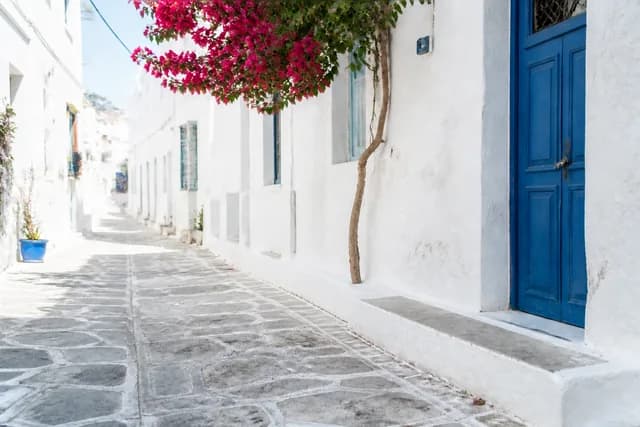
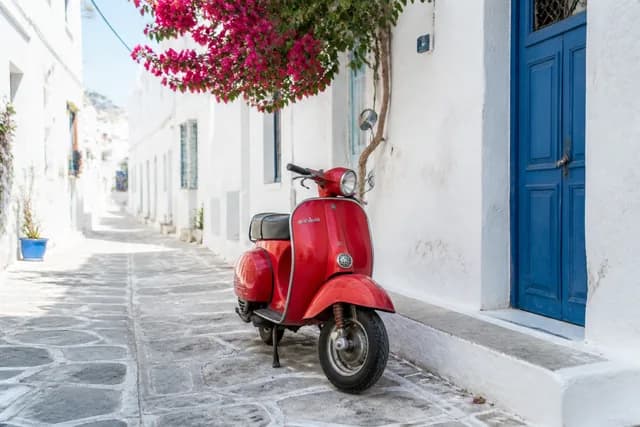
Supprimer un élément indésirable est de loin l’usage le plus demandé, et le plus spectaculaire. Commencez par ouvrir votre photo — glissez-déposez, parcourez vos dossiers, ou collez-la depuis le presse-papiers avec Ctrl+V. Sélectionnez le pinceau IA, puis l’opération Supprimer. Réglez la taille du pinceau : plus large pour un passant, plus fin pour un câble ou une date imprimée dans un coin. Peignez l’objet en entier, en débordant légèrement sur son contour : une marge de quelques pixels aide le modèle à raccorder proprement la texture reconstruite au décor existant.
Pensez à peindre aussi ce que l’objet a laissé autour de lui : son ombre au sol, son reflet dans une vitre, la lumière qu’il projetait sur un mur — un panneau supprimé dont l’ombre reste se remarque immédiatement. Pour une personne, incluez cheveux, pieds et sac ; pour un texte sur un vêtement, restez au plus près des lettres pour que le modèle prolonge le tissu.
Vous pouvez laisser la description vide — l’opération Supprimer indique déjà au modèle de combler le vide avec l’arrière-plan environnant — ou préciser en quelques mots ce qui doit apparaître : « mur de briques », « herbe », « ciel dégagé ». Appuyez sur Appliquer, patientez dix à trente secondes, puis maintenez le bouton Comparer pour basculer entre l’avant et l’après. Si un bord n’est pas parfait, ne recommencez pas tout : peignez uniquement le raccord imparfait et appliquez à nouveau. Deux passes ciblées donnent presque toujours un meilleur résultat qu’une seule passe large.
- Débordez de quelques pixels autour de l’objet : les raccords sont plus nets
- Peignez aussi l’ombre, le reflet et la lumière projetée par l’objet
- Pour un texte ou un logo, restez au plus près des lettres
- Supprimez les gros éléments en premier, puis affinez par petites retouches
- Utilisez la gomme du masque pour épargner une zone que vous voulez conserver
- Maintenez Comparer avant de télécharger, en zoomant sur les bords
Pas à pas : améliorer la qualité d’une photo
Améliorer la qualité d’une photo recouvre en réalité deux besoins distincts. Le premier, de loin le plus courant, concerne des photos techniquement correctes mais ternes : sous-exposées, trop plates, avec une dominante jaune ou bleue, un peu molles. Pour celles-là, l’amélioration automatique locale suffit presque toujours. Elle analyse l’histogramme de l’image, étire les niveaux pour retrouver de vrais noirs et de vrais blancs, neutralise la dominante de couleur et ajoute une pointe de netteté. Tout se passe dans le navigateur, instantanément, sans rien envoyer, et vous pouvez ensuite ajuster chaque paramètre à la main.
Les curseurs à connaître sont peu nombreux : Exposition pour la luminosité générale ; Ombres et Hautes lumières pour récupérer les détails des zones sombres ou cramées ; Température et Teinte pour la balance des blancs ; Vibrance plutôt que Saturation, qui épargne les tons de peau ; Clarté pour le relief des textures ; Réduction du bruit pour la basse lumière. La règle d’or : petits mouvements, vérification fréquente avec Comparer. Une photo bien retouchée ne se remarque pas comme retouchée.
Le second besoin concerne les photos réellement abîmées : floues de bougé, très bruitées, compressées à outrance après dix transferts sur des messageries, ou agrandies depuis une vignette. Aucun curseur ne peut recréer une information qui n’existe plus dans les pixels. C’est là qu’intervient l’amélioration par IA : le modèle reconstruit des détails plausibles — texture d’un tissu, grain d’une peau, netteté d’un texte — en s’appuyant sur ce qu’il a appris. Les consignes imposent de conserver l’identité et l’expression des personnes ; vérifiez néanmoins toujours les visages avec Comparer, et préférez la version locale quand elle suffit.
Pas à pas : flouter l’arrière-plan pour un effet portrait
Le flou d’arrière-plan — ce que les photographes appellent le bokeh — isole le sujet, apaise une scène chargée et donne instantanément un air professionnel à un portrait pris au téléphone. Les smartphones le simulent avec leur mode portrait, mais uniquement au moment de la prise de vue, et souvent avec des ratés autour des cheveux et des lunettes. Le faire après coup, sur n’importe quelle photo existante, demande de séparer le sujet du fond : c’est exactement ce que fait un modèle de segmentation.
Ouvrez l’onglet Arrière-plan et lancez la détection du sujet. Au tout premier usage, le modèle de détourage se télécharge dans votre navigateur — environ 45 Mo, une minute au plus — puis reste en cache pour toutes vos sessions futures. La détection elle-même prend quelques secondes et s’exécute entièrement sur votre appareil. Choisissez ensuite Flouter l’arrière-plan et réglez l’intensité : un flou léger reproduit l’effet d’un objectif lumineux, un flou fort efface complètement le décor. Le dégradé est progressif, comme avec une vraie optique, pour éviter l’effet « sujet collé sur fond flou ».
Le même masque de sujet permet deux autres options : rendre l’arrière-plan transparent, pour obtenir un PNG détouré prêt pour un montage, ou le remplacer par une couleur unie, pour une photo de profil ou une fiche produit. Si le modèle a hésité sur un contour — une mèche de cheveux, une anse de sac, l’espace entre un bras et le corps — le pinceau IA permet de corriger localement. Seul ce pinceau IA puise dans le quota du jour ; la transparence et le fond uni, calculés sur votre appareil, ne sont pas décomptés : vous pouvez traiter tout un album de portraits.
Pas à pas : restaurer une vieille photo
Restaurer une vieille photo est sans doute l’usage le plus émouvant de l’IA générative, et celui où elle fait la plus grande différence par rapport aux méthodes manuelles. Un tirage des années 1950 ou 1970 cumule généralement plusieurs dégâts : rayures et pliures, taches d’humidité, coins déchirés, décoloration vers le jaune ou le magenta, perte de contraste, flou du scan et grain du papier. Réparer tout cela à la main relève du travail d’orfèvre ; le modèle le fait en une trentaine de secondes, en conservant les personnes telles qu’elles étaient.
Tout commence par la numérisation. Un scanner à plat, même modeste, réglé sur 600 dpi, donne le meilleur résultat. À défaut, photographiez le tirage à la lumière du jour, bien à plat, sans flash, perpendiculairement, en évitant les reflets ; l’outil de recadrage et de redressement corrigera l’inclinaison. Déposez ensuite le fichier, choisissez le pinceau IA puis l’opération Restaurer. Pour un tirage abîmé partout, l’image entière est traitée ; pour une déchirure isolée, vous pouvez au contraire peindre uniquement la zone touchée afin de laisser le reste absolument intact.
Le modèle efface les rayures et les taches, prolonge les zones manquantes, redonne du contraste et une netteté crédible. Vérifiez toujours les visages avec Comparer : une restauration réussie rend les traits plus lisibles sans les transformer. Enchaînez ensuite avec les réglages locaux — un peu d’ombres et de hautes lumières, une correction de température pour neutraliser le jaunissement — puis exportez en PNG sans perte : ces photos méritent une archive de qualité, que vous pourrez décliner en JPG pour le partage familial.
Reste la colorisation. Rien, dans les niveaux de gris, n’indique si une robe était rouge ou bleue ; les modèles contournent l’obstacle par la statistique — l’herbe est verte, le ciel est bleu, les peaux ont certaines nuances — et proposent un résultat plausible, pas une vérité historique. Restaurez d’abord, puis choisissez Coloriser : le modèle n’ajoute que la couleur et conserve les détails. Si vous connaissez la teinte réelle d’une voiture ou d’une façade, peignez-la au pinceau IA, choisissez Remplacer et décrivez la couleur. Les colorisations les plus convaincantes restent douces ; si le résultat est trop vif, baissez un peu la saturation. Et gardez toujours l’original en noir et blanc : la colorisation est une interprétation, l’original est un document.
Bien formuler ses consignes au pinceau IA
Pour les opérations Supprimer, la consigne est presque facultative : le modèle sait qu’il doit combler le vide avec le décor environnant. Elle devient décisive avec Remplacer, où vous décrivez ce qui doit apparaître dans la zone peinte. La première règle est de décrire le résultat, pas l’action : écrivez « un mur blanc lisse » plutôt que « enlever le tableau et mettre du blanc ». La seconde est de rester concret et court : trois à huit mots suffisent, et une consigne trop longue ou contradictoire donne des résultats erratiques.
Ajoutez les éléments qui aident la cohérence : la matière (« bois clair », « béton », « pelouse tondue »), la lumière (« ensoleillé », « ombre douce », « fin de journée »), parfois la couleur précise. Pour un ciel, « ciel bleu avec quelques nuages » donne un résultat plus naturel que « beau ciel ». Pour un objet à ajouter, précisez sa taille relative et son orientation si elles comptent : « un vase en verre posé sur la table, vu de face ». Évitez les négations (« sans personne ») que les modèles gèrent mal ; peignez plutôt la zone et laissez le remplissage automatique faire son travail.
- Décrivez le résultat souhaité, pas l’action à faire
- Trois à huit mots précis valent mieux qu’une phrase longue
- Nommez la matière et la lumière : « bois clair, lumière du jour »
- Évitez les négations ; peignez la zone et laissez le remplissage agir
- Faites correspondre la taille de la zone peinte à la taille de l’objet demandé
- Corrigez par petites passes plutôt que de recommencer entièrement
Vinted, Leboncoin, eBay, Etsy : des photos d’annonces qui vendent
Sur les plateformes de seconde main et de création, la photo fait presque tout : l’acheteur défile vite et s’arrête sur la vignette qui paraît nette, propre et sérieuse. Un pull photographié sur un lit défait part avec un handicap immédiat face au même pull bien éclairé, sur fond neutre. La retouche IA permet à n’importe quel vendeur particulier d’atteindre ce niveau en deux minutes, sans matériel ni compétence.
Le flux de travail efficace est toujours le même. Recadrez au format attendu par la plateforme — carré pour Vinted et Etsy, 4:3 ou 16:9 pour Leboncoin et eBay. Appliquez l’amélioration automatique pour corriger l’éclairage jaunâtre d’un intérieur et retrouver les vraies couleurs de l’article : un acheteur qui reçoit un vêtement d’une teinte différente de la photo laisse un mauvais avis. Supprimez au pinceau IA les éléments parasites : prise électrique, étiquette d’un autre produit, reflet indiscret, main qui tient l’objet. Floutez ou remplacez l’arrière-plan par une couleur claire uniforme pour donner à toute votre boutique une identité cohérente.
Une réserve d’honnêteté s’impose : la retouche doit améliorer la présentation, jamais masquer l’état réel de l’article. Effacer une tache ou une déchirure sur l’objet vendu revient à tromper l’acheteur et expose à un litige. Retouchez l’environnement, la lumière et le cadrage ; laissez l’objet tel qu’il est. Et comme les opérations locales ne sont pas décomptées, traitez tout un vide-dressing d’une traite en réservant l’IA, plafonnée chaque jour, aux photos qui en ont vraiment besoin.
Instagram, LinkedIn, photo de CV : soigner son image sans la trahir
Sur les réseaux sociaux, l’enjeu n’est pas de vendre un objet mais une impression. Pour Instagram, le recadrage aux formats natifs — carré 1:1, portrait 4:5, 9:16 pour les stories — évite les découpes automatiques malheureuses ; les effets prédéfinis (Éclatant, Argentique, Chaud, Délavé…) dosés au curseur d’intensité donnent une cohérence visuelle à un profil ; le flou d’arrière-plan et la suppression d’un passant transforment un cliché de rue banal en portrait maîtrisé.
Pour LinkedIn et la photo de CV, les attentes sont différentes : sobriété, netteté, lumière neutre, fond calme. Un portrait pris par un proche devant une fenêtre suffit, à condition de le retoucher correctement : recadrage carré ou portrait serré, correction de l’exposition et de la balance des blancs, arrière-plan légèrement flouté ou remplacé par un gris clair uniforme, suppression des éléments qui distraient. Une touche de clarté et de netteté suffit ; l’amélioration IA des visages est rarement nécessaire.
La limite à ne pas franchir est la même partout : ne changez pas qui vous êtes. Lisser une peau jusqu’au plastique ou affiner une silhouette produit une image que les recruteurs identifieront comme trompeuse dès la première rencontre. Ces outils servent à présenter fidèlement, dans les meilleures conditions, une personne réelle.
Exporter correctement : PNG, JPG, WebP et métadonnées EXIF
Le format d’export détermine la qualité, le poids et les usages du fichier final. Le PNG est sans perte : chaque pixel est conservé, la transparence préservée, et c’est le seul choix raisonnable pour un fond transparent, une archive de photo restaurée ou un fichier destiné à l’impression. Son inconvénient est le poids : une photo de 24 mégapixels en PNG dépasse facilement 30 Mo, ce que refusent la plupart des plateformes.
Le JPG reste le standard universel du partage. Sa compression avec perte est presque invisible entre 85 et 92 de qualité, pour un poids dix à vingt fois inférieur au PNG. Un bon éditeur affiche une estimation du poids en direct pendant que vous déplacez le curseur de qualité : c’est le meilleur moyen de rester sous la limite d’une plateforme — souvent 5, 10 ou 20 Mo — sans sacrifier plus que nécessaire. Le WebP, plus récent, offre une qualité comparable au JPG pour un poids inférieur d’un quart à un tiers, avec transparence ; il est idéal pour un site web, moins pour l’envoi à quelqu’un qui utilise un logiciel ancien.
Les métadonnées EXIF méritent une attention particulière : elles contiennent la date, l’appareil, les réglages et, très souvent, la position GPS exacte de la prise de vue — publier une photo avec ses coordonnées revient à révéler l’adresse de son domicile. Le réglage sûr est de les retirer par défaut à l’export et de ne les conserver que délibérément, pour une archive familiale par exemple. La copie directe du résultat dans le presse-papiers complète le tout pour un envoi rapide.
Retoucher depuis un téléphone : ce qui fonctionne et ce qu’il faut savoir
La majorité des photos sont aujourd’hui prises et partagées depuis un téléphone, et l’éditeur doit s’y plier. Un éditeur web bien pensé n’est pas une application à installer : il s’ouvre dans Safari ou Chrome, ne réclame aucune permission et disparaît quand vous fermez l’onglet. Les outils se rangent dans une barre en bas de l’écran, les curseurs se règlent au pouce, le pincement à deux doigts zoome pour peindre précisément au pinceau IA.
Deux limites existent, et un outil honnête les annonce plutôt que d’échouer en silence. La mémoire : une photo de plus de 50 mégapixels peut dépasser ce qu’un navigateur mobile accepte de charger ; l’éditeur doit le signaler clairement. Le premier téléchargement du modèle de détourage, d’environ 45 Mo, est à faire de préférence en Wi-Fi ; il reste ensuite en cache. Pour le reste — recadrage, effets, export en PNG ou JPG, copie dans le presse-papiers — l’expérience est la même que sur un grand écran.
Ce que l’IA ne doit pas faire : limites techniques et garde-fous éthiques
Commençons par les limites techniques. Le remplissage génératif excelle sur les textures régulières — murs, sols, ciels, végétation — et se montre plus fragile sur les structures géométriques à prolonger avec précision : carrelage, rambarde, texte. Là, une zone plus petite et plusieurs passes donnent de meilleurs résultats. La reconstruction d’un visage très flou reste une hypothèse plausible, pas une vérité retrouvée, et aucune amélioration ne remplacera une photo prise dans de bonnes conditions.
Les limites éthiques sont plus importantes encore, parce que les mêmes outils qui réparent un souvenir peuvent servir à nuire. Un éditeur responsable refuse par principe, via son filtre de sécurité et sa politique de contenu, tout ce qui porte atteinte à la dignité ou à l’identité d’une personne réelle : dénuder quelqu’un ou le sexualiser, échanger ou greffer un visage, fabriquer une scène compromettante, falsifier un document officiel. Ces usages sont illégaux dans la plupart des pays — en France, le Code pénal sanctionne explicitement les montages à caractère sexuel réalisés sans consentement — et aucune considération de « c’est pour rire » ne les rend acceptables.
Le retrait de filigrane appartient à la même catégorie : un filigrane signale une œuvre protégée, et l’effacer pour réutiliser l’image constitue une contrefaçon. Le pinceau IA sert à nettoyer vos propres photos, pas à s’approprier celles des autres. Enfin, une photo dont on a supprimé ou ajouté un élément n’est plus un témoignage : retouchez vos souvenirs, vos annonces, vos portraits ; jamais ce qui prétend documenter un fait.
Pourquoi gratuit, pourquoi une limite quotidienne sur l’IA, et ce que cachent les autres « gratuits »
La question mérite une réponse franche, parce que « gratuit » cache souvent quelque chose. Les opérations locales — recadrage, lumière, couleur, netteté, effets, détection du sujet, flou d’arrière-plan, export — ne coûtent rien au service une fois le code écrit : c’est votre appareil qui calcule. Il n’y a donc aucune raison économique de les compter, de les brider en résolution, d’exiger un compte ou d’apposer un filigrane. Elles sont gratuites et hors quota parce que c’est la simple vérité de leur coût, et non par générosité.
Les opérations d’IA générative sont différentes : chaque appel à un modèle comme gpt-image-2 mobilise des cartes graphiques haut de gamme et se paie au fournisseur. Les offrir sans compter reviendrait à fermer en quelques semaines ou à se rattraper sur vos données. Une limite de deux opérations par visiteur et par jour, sur un compteur partagé avec le générateur d’images, garde le service viable ; elle est visible en permanence et se réinitialise toutes les vingt-quatre heures.
Comparez avec le scénario habituel des éditeurs « gratuits » en ligne : l’aperçu est gratuit, mais le téléchargement ajoute un filigrane, ou limite la résolution à quelques centaines de pixels avec la version HD réservée aux abonnés ; ou bien l’outil réclame un compte avant tout export ; ou encore il offre quelques crédits, épuisés au bout de trois photos. Aucune de ces pratiques n’est illégitime en soi — les serveurs coûtent — mais elles sont rarement annoncées avant que vous ayez passé dix minutes sur votre photo. La bonne question à se poser avant de commencer est donc : que se passera-t-il exactement au moment de télécharger ?
Le modèle décrit dans ce guide propose une autre logique : tout ce qui peut être fait sur votre appareil l’est, gratuitement et hors quota, en pleine résolution et sans filigrane ; ce qui doit passer par un serveur est minimisé, non conservé, plafonné de façon transparente et jamais facturé. Pas de compte, pas de carte, pas de surprise à l’export. Ce n’est pas une promesse marketing mais la conséquence directe d’un choix technique : faire calculer votre navigateur plutôt qu’un serveur chaque fois que c’est possible.
- Vérifiez avant de commencer ce qui se passe au téléchargement : filigrane, résolution, inscription
- Un aperçu gratuit n’est pas un export gratuit
- Un « HD » à 1 080 pixels n’est pas la pleine résolution d’une photo de 12 mégapixels
- Lisez la clause sur l’utilisation de vos images pour « améliorer le service »
- Préférez un outil qui indique clairement ce qui reste local et ce qui est envoyé
Questions fréquentes sur la retouche photo par IA
Est-ce vraiment gratuit et sans inscription ? Oui : les outils locaux sont gratuits et hors quota, les opérations IA gratuites dans la limite d’un quota quotidien, et aucun compte n’est nécessaire pour retoucher ni pour exporter. Mes photos sont-elles envoyées quelque part ? Pas pour la retouche classique, qui s’exécute intégralement dans votre navigateur ; pour une opération IA, seule la zone peinte — ou la photo entière pour une restauration ou une colorisation globale — est transmise au modèle, puis oubliée. Rien n’est stocké, ni image, ni masque, ni consigne.
L’export garde-t-il la résolution d’origine ? Toujours : les retouches locales sont rendues à la taille native, et les résultats IA sont fondus dans votre photo en pleine résolution. Quels formats ? PNG, JPG, WebP et la copie dans le presse-papiers ; les EXIF sont retirées par défaut. L’IA va-t-elle modifier les visages ? En dehors de la zone peinte, rien ne peut changer ; pour les opérations globales, les consignes imposent de préserver l’identité, et la comparaison avant/après permet de vérifier.
Ça marche sur téléphone ? Oui, avec une interface tactile, sous réserve de photos de moins de 50 mégapixels. Qu’est-ce qui est refusé ? Tout ce qui porte atteinte à une personne réelle — déshabillage, échange de visage, sexualisation, falsification de documents — et le retrait de filigranes sur des œuvres protégées. Que se passe-t-il quand la limite IA du jour est atteinte ? L’éditeur vous le dit, tout le reste continue de fonctionner, et les opérations reviennent au bout de vingt-quatre heures.
Par où commencer
La retouche photo par IA a cessé d’être un privilège de spécialistes ou un produit d’appel piégé. Dans un simple onglet de navigateur, on peut aujourd’hui recadrer, corriger la lumière, flouter un arrière-plan, supprimer un objet, améliorer une image terne, restaurer ou coloriser un vieux tirage, puis exporter en pleine résolution, sans filigrane, sans compte et sans surprise. La clé tient en une phrase : faire calculer votre appareil pour tout ce qu’il peut faire, et ne confier au serveur, de façon minimale et transparente, que ce qui exige un modèle génératif.
C’est exactement dans cet esprit qu’a été conçu l’éditeur photo IA de Free AI Chat : gratuit, sans inscription, sans filigrane, en pleine résolution, avec tous les réglages classiques et le flou d’arrière-plan exécutés dans votre navigateur sans jamais envoyer votre photo, et un pinceau IA qui ne transmet que la zone peinte, à hauteur de deux opérations gratuites par jour, sur un compteur partagé avec le générateur d’images. Déposez une photo, et voyez par vous-même.
Questions fréquentes sur la retouche photo IA
La retouche photo IA est-elle vraiment gratuite ?
Oui. Tous les outils locaux (recadrage, lumière, couleur, détails, effets, flou d’arrière-plan, détourage) sont gratuits et tournent dans votre navigateur. Les opérations IA comme supprimer un objet ou restaurer une photo sont gratuites dans la limite d’un quota quotidien par visiteur, partagé avec le générateur d’images, qui repart après 24 heures. Il n’y a ni compte, ni filigrane, ni export en résolution réduite.
Mes photos sont-elles envoyées sur un serveur ?
Pas pour la retouche classique : recadrage, réglages, effets et flou d’arrière-plan tournent entièrement dans votre navigateur. Quand vous appuyez sur un bouton IA, seule la zone peinte (ou la photo entière pour les opérations globales comme Restaurer) est envoyée à notre serveur, transmise au modèle d’IA, puis renvoyée. Rien n’est conservé : ni image, ni masque, ni consigne.
L’export garde-t-il la résolution d’origine ?
Oui, toujours. Les retouches locales sont rendues à la taille d’origine. Pour les opérations IA, le modèle travaille sur la zone peinte jusqu’à 1536 px et le résultat est fondu dans votre photo en pleine résolution : une photo de 24 mégapixels reste à 24 mégapixels.
Quels formats puis-je exporter ?
PNG (sans perte, conserve la transparence), JPG avec un curseur de qualité et une estimation de poids en direct, et WebP. Vous pouvez aussi copier le résultat directement dans le presse-papiers. Les métadonnées (EXIF) sont retirées par défaut ; cochez la case pour les conserver.
Comment supprimer quelqu’un d’une photo ?
Ouvrez le pinceau IA, peignez la personne avec une petite marge, laissez la description vide ou écrivez « supprimer la personne », puis appuyez sur Appliquer. L’IA comble le vide avec le décor environnant. Si un bord n’est pas parfait, peignez seulement ce bord et appliquez à nouveau.
L’IA va-t-elle modifier les visages ?
En dehors de la zone peinte, rien ne peut changer : ces pixels sont votre original. Pour les opérations globales comme Améliorer ou Restaurer, nos consignes imposent au modèle de conserver l’identité, l’expression et la pose, et dans nos tests les visages restent reconnaissables. Maintenez toujours Comparer pour vérifier avant de télécharger.
Ça marche sur mon téléphone ?
Oui. L’éditeur est conçu pour le tactile : outils dans une barre en bas, curseurs réglables au pouce, pincement pour zoomer. Les très grandes photos (plus de 50 mégapixels) peuvent dépasser la mémoire d’un téléphone ; l’éditeur vous le dit au lieu d’échouer en silence.
Qu’est-ce qui n’est pas possible ?
Tout ce qui porte atteinte à la dignité ou à l’identité d’une personne réelle : dénuder, échanger des visages, sexualiser, falsifier des documents, ou retirer le filigrane d’une œuvre protégée. Ces demandes sont refusées par le filtre de sécurité et encadrées par notre politique de contenu.