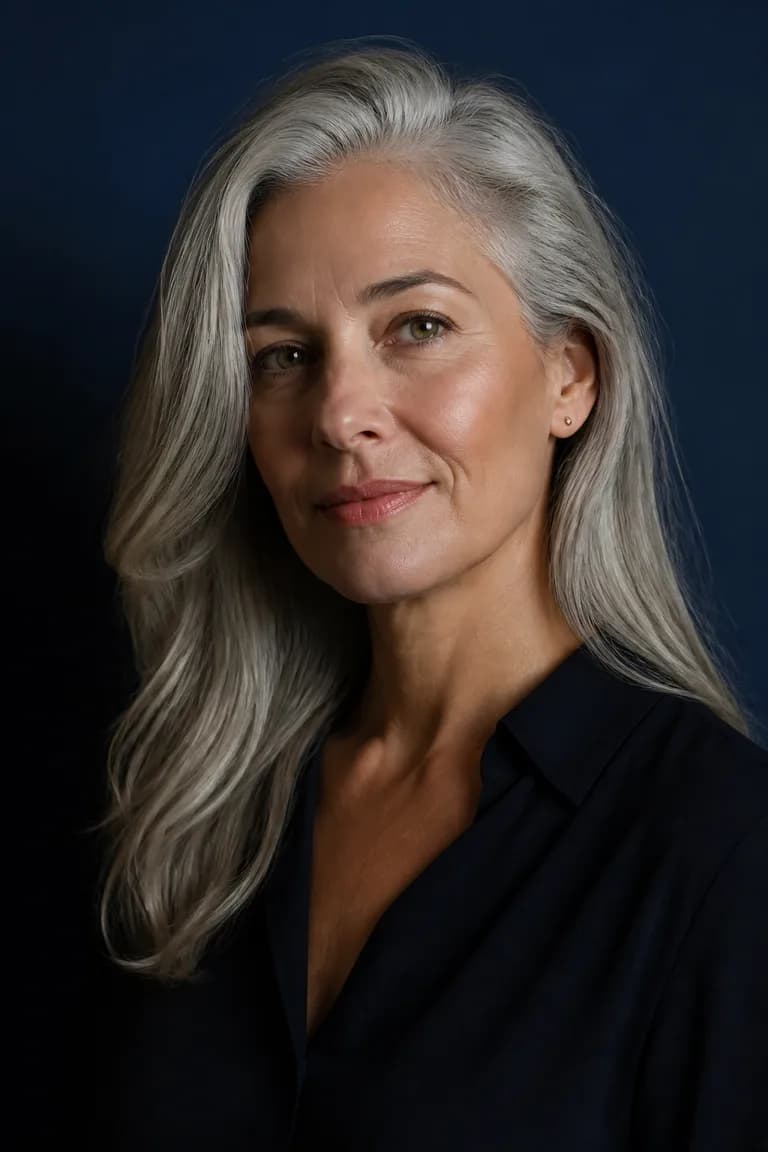
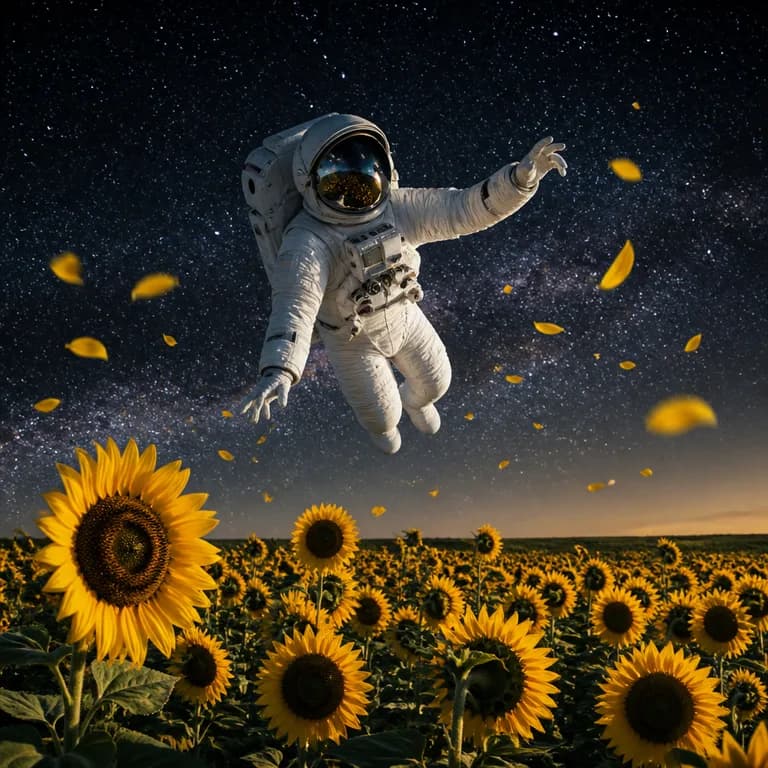
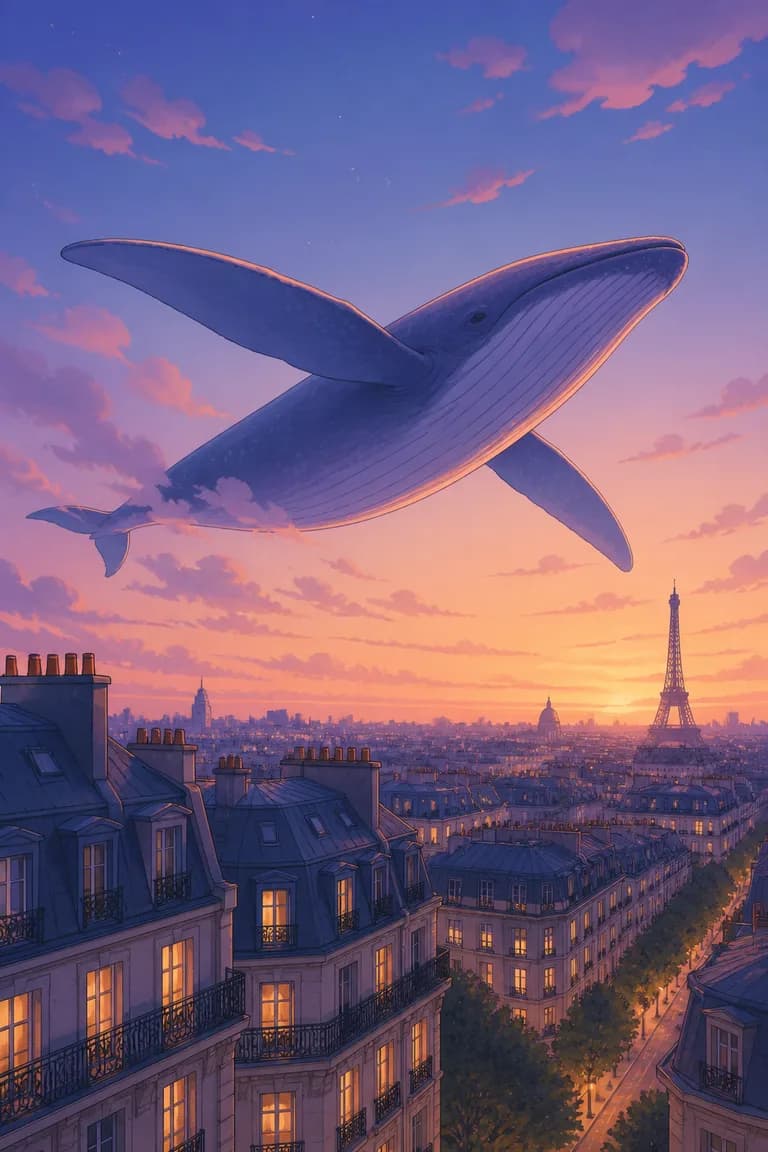
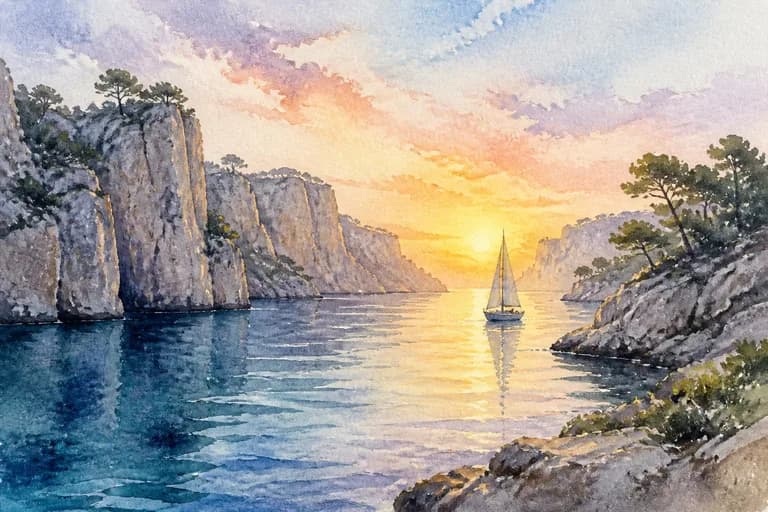
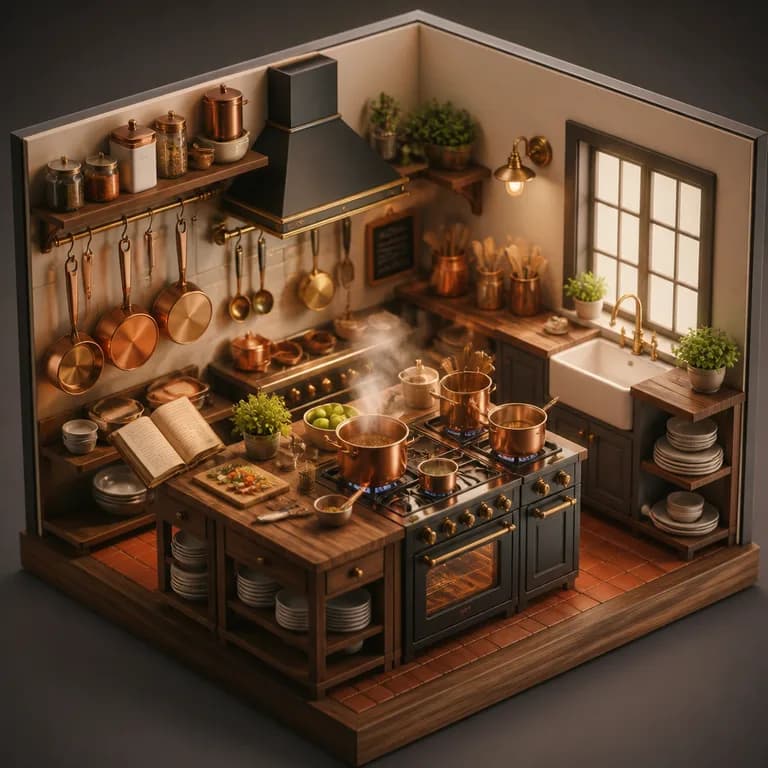
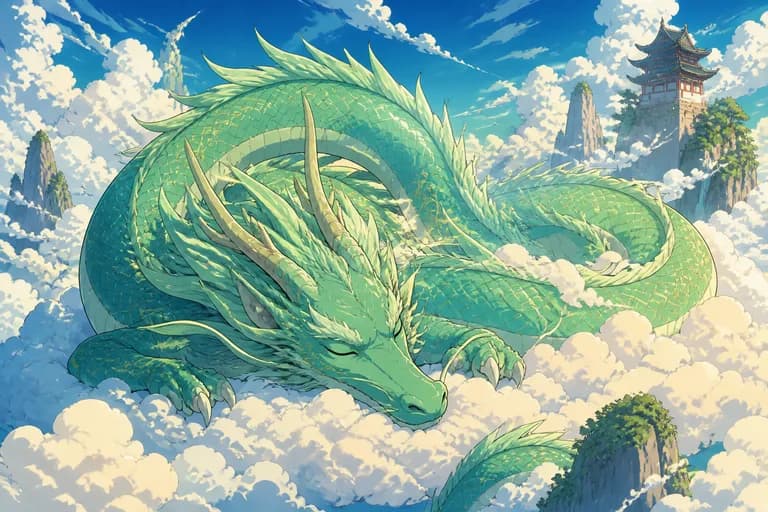
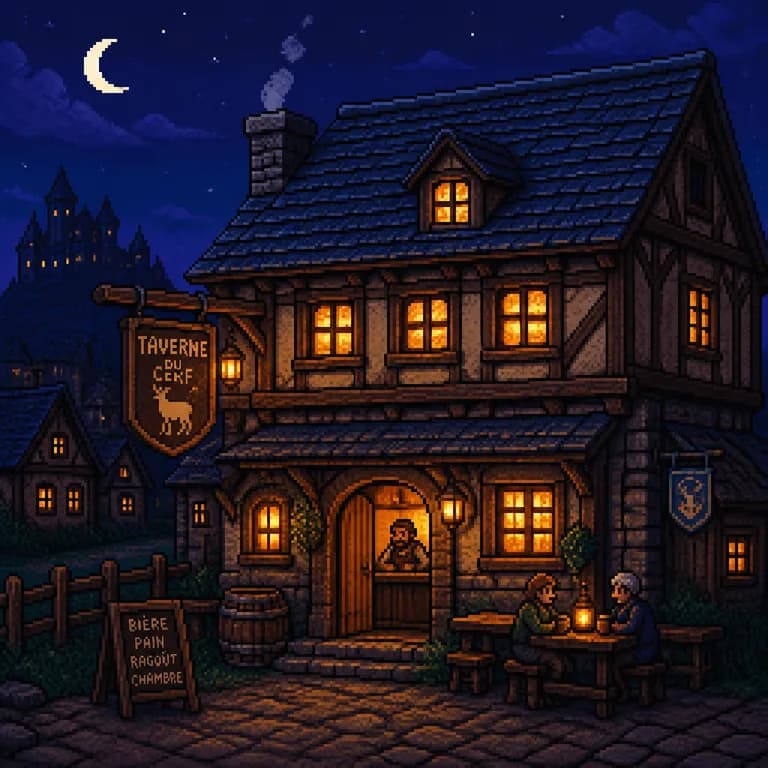
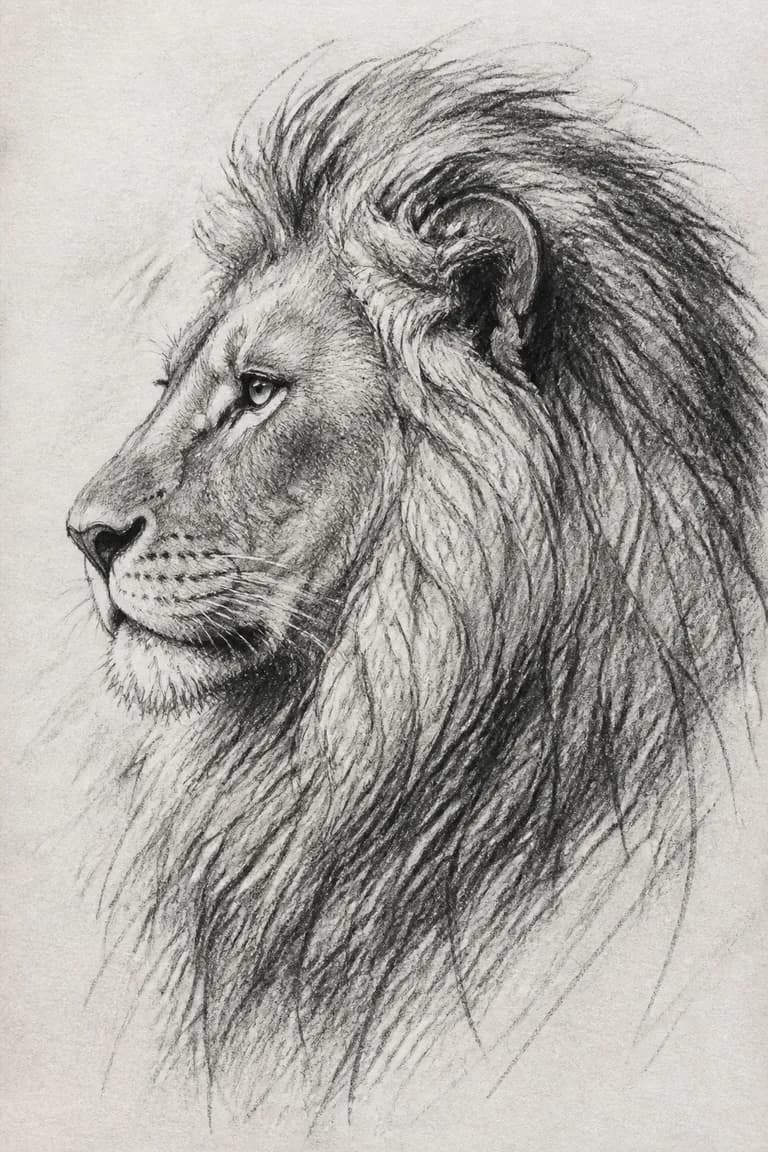
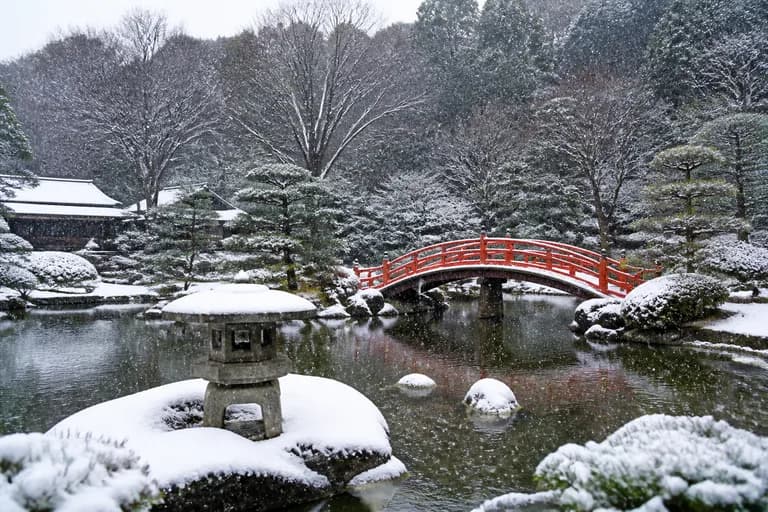
Générateur d'images IA gratuit : le guide complet
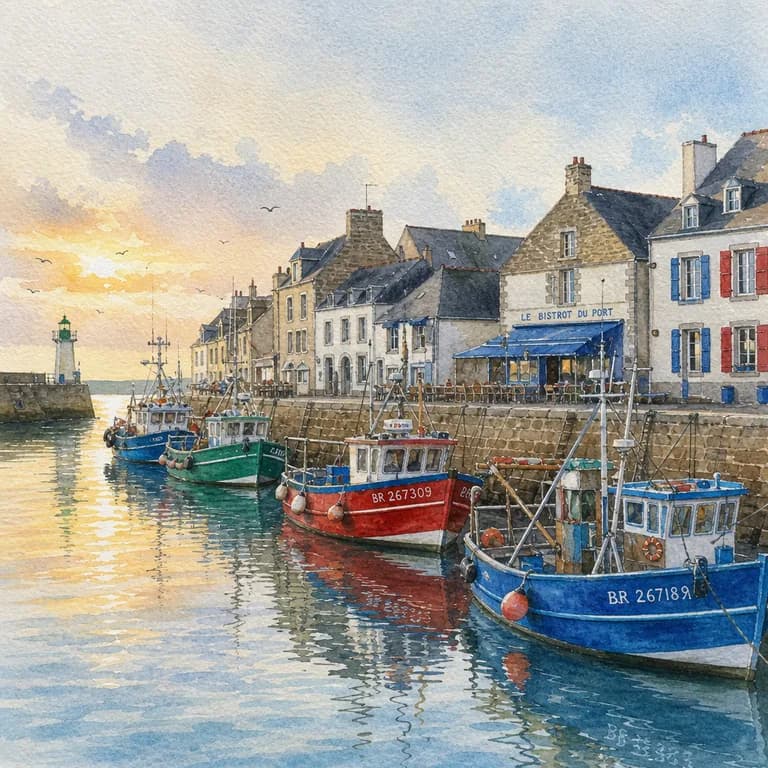
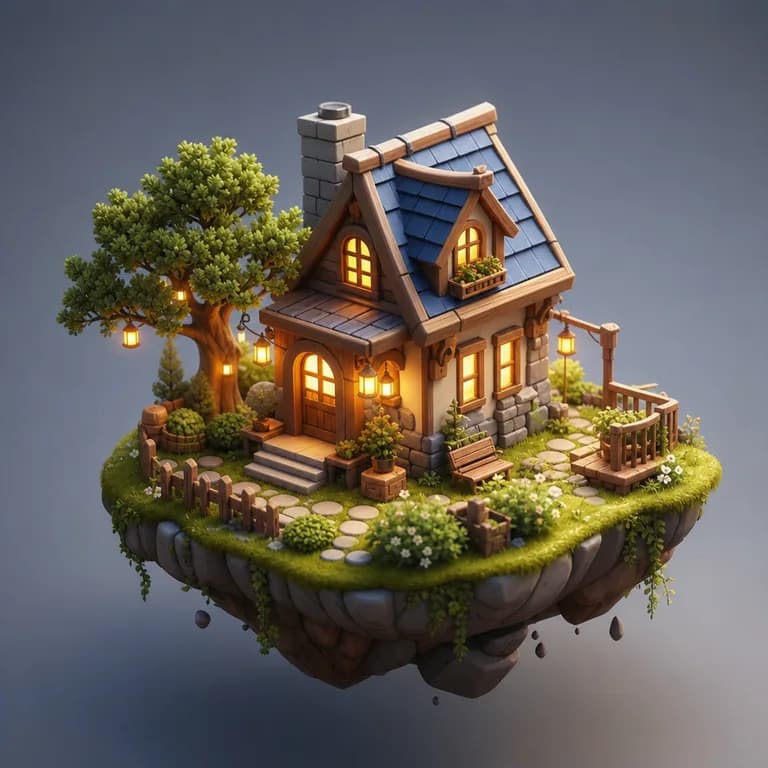
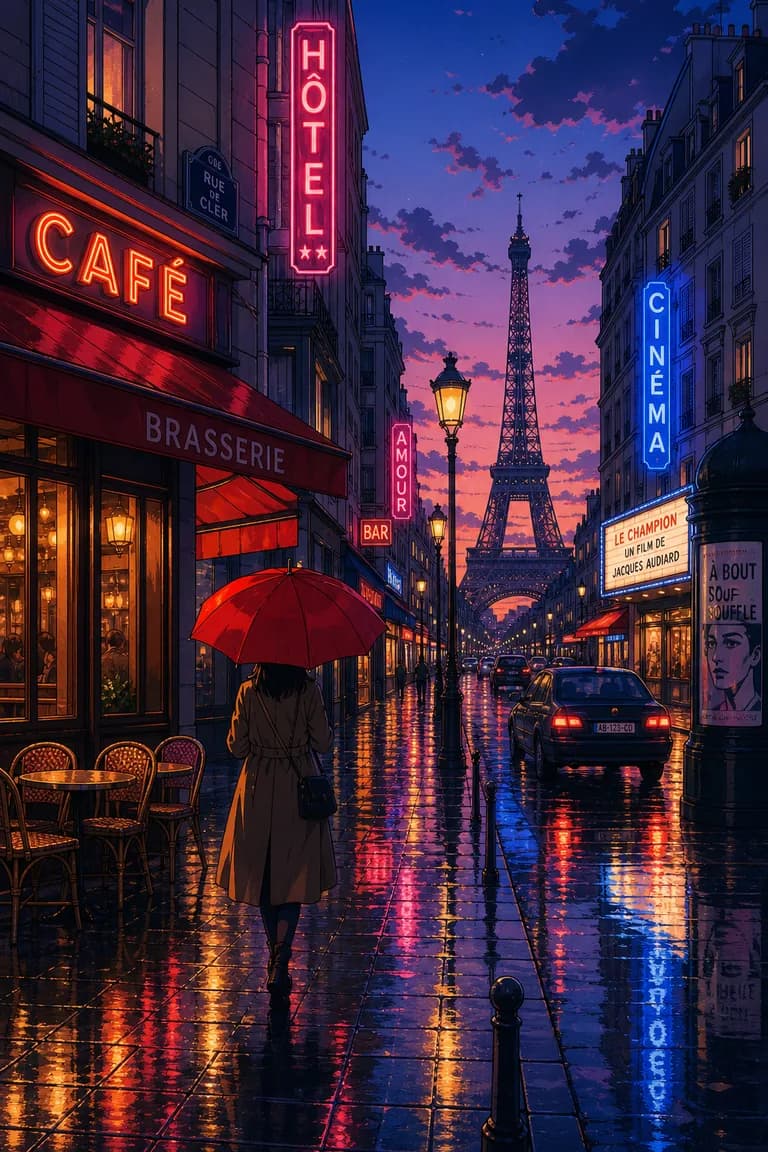
Vous écrivez une phrase, vous obtenez une image. C'est toute la promesse d'un générateur d'images IA, et le cadre ci-dessus la tient sans compte à créer, sans carte bancaire et sans filigrane collé en travers du résultat. Au programme : comment la technologie fonctionne réellement, comment écrire une description qui donne ce que vous aviez en tête, ce que valent les outils payants en comparaison, et où l'IA d'image pèche encore.
Qu'est-ce qu'un générateur d'images IA ?
Un générateur d'images IA est un programme qui transforme une description écrite en image originale. Vous décrivez ce que vous voulez voir — un sujet, un décor, une ambiance — et un modèle entraîné sur des centaines de millions de couples image/légende produit une image qui y correspond. Rien n'est copié depuis une banque d'images : chaque résultat est fabriqué de zéro, pixel par pixel, et c'est pourquoi la même description lancée deux fois donne deux images différentes.
Concrètement, vous n'avez plus besoin de savoir dessiner, d'organiser une séance photo ou de payer un abonnement à une banque d'images pour obtenir un visuel précis. Une bannière de blog, une carte d'anniversaire, un concept de logo, une illustration de présentation : tout ce que vous savez décrire en une phrase est à quelques secondes. Ce qu'il reste à maîtriser, c'est l'idée claire de ce que vous voulez et le vocabulaire pour l'exprimer. C'est là qu'est le savoir-faire, et cette page y consacre l'essentiel.
Du texte à l'image : comment ça marche ?
Les modèles d'image modernes partent d'un bruit visuel pur et l'affinent étape par étape, en vérifiant à chaque passe que le résultat colle un peu mieux à votre description. Imaginez une photo qui se développe à l'envers : le modèle commence par de la neige et retire progressivement tout ce qui n'a rien à y faire, guidé par vos mots. Après quelques dizaines de passes, une image cohérente émerge. C'est pour cela que la génération prend des secondes et non des millisecondes : vous assistez à un vrai calcul, pas à une recherche en base de données.
Le générateur de cette page tourne sur GPT Image 2, le modèle d'image d'OpenAI, en qualité standard, ou haute avec l'abonnement. Il gère particulièrement bien la composition et la lumière, et il fait partie des rares modèles capables d'écrire un texte court dans une image de façon assez fiable pour servir à un logo ou une affiche. Votre description part vers le modèle avec le style choisi ; rien d'autre vous concernant n'est transmis.
Comment créer une image IA en 3 étapes
Tout tient dans un seul écran. Aucun panneau de réglages à apprivoiser, rien à installer.
- 1Décrivez votre idée dans le cadre de texte : le sujet, le décor, l'ambiance, les couleurs. Plus vous êtes précis, plus le résultat sera fidèle.
- 2Choisissez un style (photo réaliste, illustration, logo, aquarelle, 3D…) et un format — carré pour un post, portrait pour une story, paysage pour une bannière.
- 3Cliquez sur « Générer mon image », patientez une quinzaine de secondes, puis téléchargez votre création en PNG — ou lancez une variante pour comparer.
Photo IA réaliste ou illustration : quel style choisir ?
Le style que vous choisissez change davantage le résultat que n'importe quel adjectif ajouté à votre description. La même phrase rendue en photographie et en illustration produit deux images qui n'ont visuellement rien en commun : même sujet, intention totalement différente. Choisir le style d'abord, décrire le contenu ensuite, est le chemin le plus court vers une image exploitable.
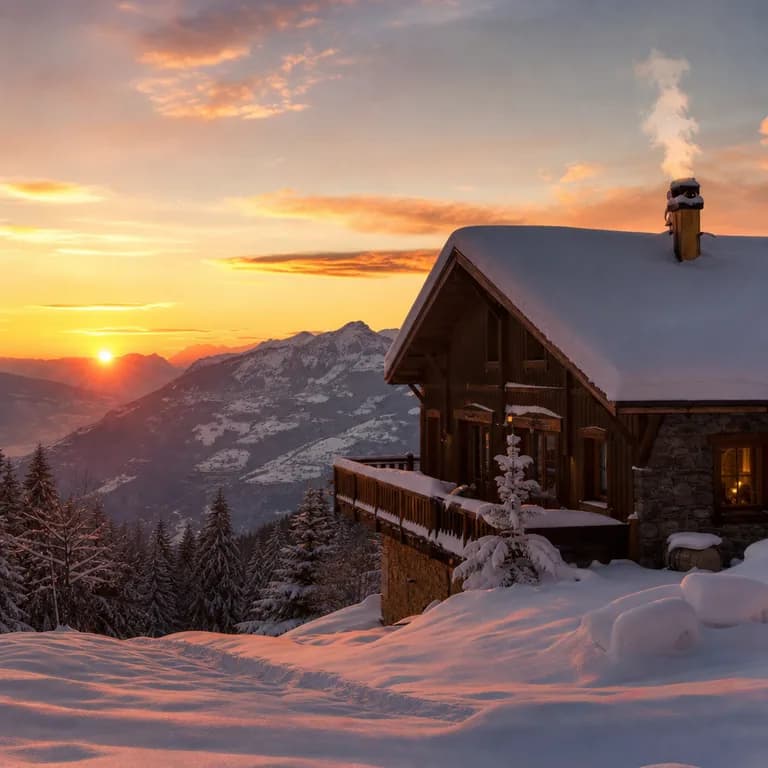
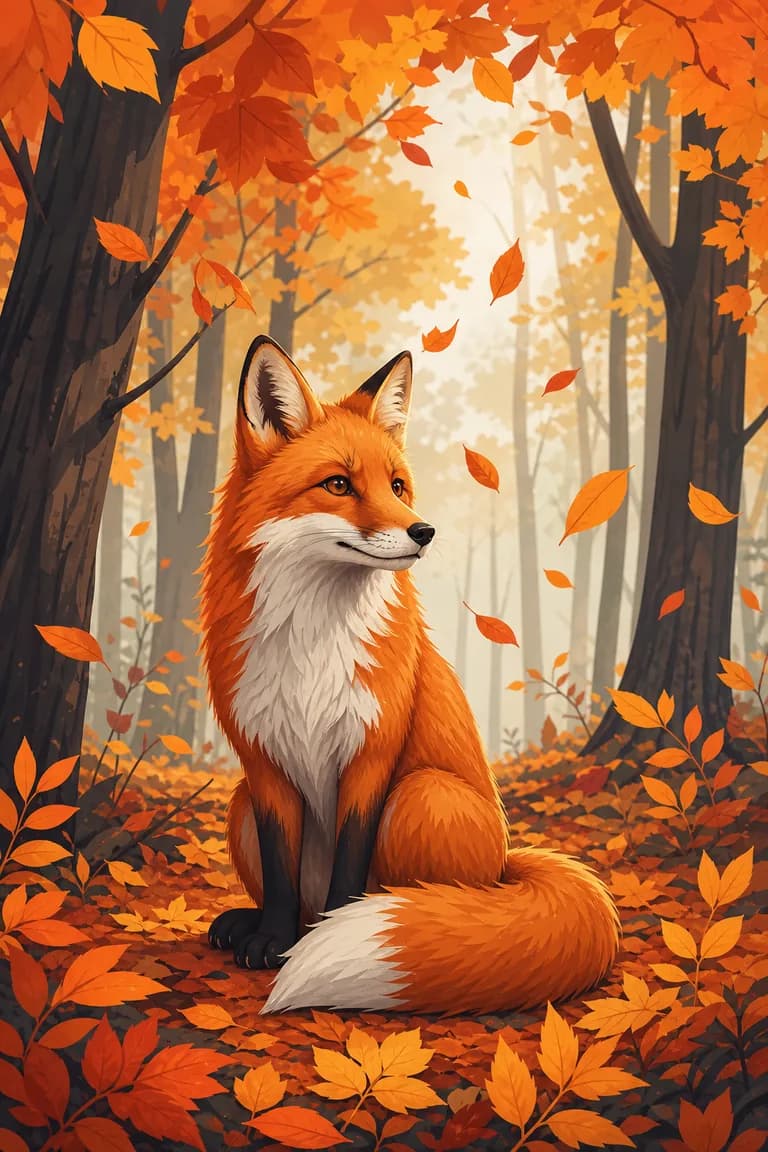
En pratique : prenez photo quand l'image doit avoir l'air prise à l'appareil, illustration pour tout ce qui est éditorial ou léger, logo quand il faut une forme nette sur fond uni, aquarelle et croquis pour un rendu fait main, 3D pour un rendu façon produit, et anime ou pixel art quand la référence est une culture visuelle précise. Les huit vignettes ci-dessus montrent le même renard décliné dans chaque style : vous comparez au lieu de deviner.
Quel est le meilleur générateur d'images IA gratuit ?
La plupart des outils annoncés comme gratuits sont en réalité des essais : quelques images, puis un mur payant, ou un filigrane qu'il faut payer pour retirer. Voici où en sont réellement les principales options en 2026 :
| Outil | Gratuit | Sans inscription | Sans filigrane | Point fort |
|---|---|---|---|---|
| Free AI Chat (cette page) | Oui | Oui | Oui | Gratuit sans compte |
| Midjourney | Non | Non | Oui | Qualité artistique |
| DALL·E (ChatGPT) | Limité | Non | Oui | Intégré au chat |
| Canva | Limité | Non | Offre payante | Éditeur complet |
| Ideogram | Limité | Non | Offre gratuite | Texte dans l'image |
Le résumé honnête : les outils payants offrent plus de contrôle, plus de résolution et pas de plafond quotidien. Si vous générez des images toute la journée, ils valent leur prix. S'il vous faut quelques bonnes images maintenant, sans créer un compte de plus, le générateur ci-dessus fait le travail — même catégorie de modèle, sans inscription, sans filigrane, et un quota qui se recharge chaque jour.
10 conseils pour de meilleurs prompts d'image
L'écart entre un résultat décevant et un excellent résultat tient presque toujours à la description. Ces dix réflexes font le plus gros du travail :
- Nommez le sujet principal ET son action (« un renard qui bondit », pas seulement « un renard »)
- Décrivez le décor et l'arrière-plan (forêt d'automne, cuisine moderne, fond uni…)
- Précisez la lumière (dorée, tamisée, néon, à contre-jour) — c'est elle qui crée l'ambiance
- Indiquez le cadrage (gros plan, vue aérienne, plan large)
- Ajoutez 2 ou 3 couleurs dominantes si vous avez une palette à respecter
- Utilisez les vignettes de style plutôt que de décrire le style dans votre texte
- Pour un logo : demandez un fond uni et une composition centrée
- Évitez les négations (« sans arbres » marche mal — décrivez plutôt ce que vous voulez voir)
- Limitez tout texte à l'intérieur de l'image à 2 ou 3 mots maximum
- Générez une variante plutôt que de tout réécrire : deux essais valent mieux qu'un prompt parfait
Des idées de prompts pour démarrer
Cliquez sur l'un d'eux pour le charger dans le générateur ci-dessus, puis modifiez-le pour vous l'approprier.
Les limites honnêtes d'un générateur d'images IA
Trois faiblesses méritent d'être connues avant de commencer. Les mains ratent encore assez souvent pour que ce soit devenu une blague récurrente : doigts en trop, pouces impossibles. Un texte long dans l'image dégénère en charabia d'apparence crédible au-delà de quelques mots. Et un visage réel précis reste hors d'atteinte : le modèle produit quelqu'un qui ressemble à la description, pas la personne que vous aviez en tête. Un cadrage qui évite les mains, deux ou trois mots de texte maximum et la description d'un type de personne plutôt que d'une personne précise permettent d'éviter l'essentiel.
Côté droits d'usage : vous pouvez utiliser vos créations pour des projets personnels et professionnels. Ce qu'il faut éviter, c'est de générer des images imitant le style signature d'un artiste vivant, un personnage protégé ou une personne réelle — c'est là que le terrain juridique devient meuble, et vous restez responsable de l'usage final. Enfin, le quota quotidien n'est pas une tactique commerciale : chaque image coûte du calcul réel, et un plafond par jour est ce qui permet de garder cet outil gratuit et sans publicité plutôt que réservé aux abonnés.